Technische handleiding
# Inleiding
Deze technische handleiding is geschreven voor ontwikkelaars. De Rabo Smart Pay plugin is te krijgen via de Craft Plugin Store (opens new window).
Deze handleiding is zorgvuldig samengesteld door WHITE Digital Agency. Het is niet toegestaan deze Craft handleiding te verspreiden zonder ons hiervoor vooraf om toestemming te vragen. Eventueel genoemde merken en beeldmerken zijn eigendom van Pixel & Tonic (opens new window) en Rabobank (opens new window).
Aanvullingen of opmerkingen? Laat het ons weten! Samen kunnen we anderen helpen bij een geweldige Craft ervaring.
Er is ook een handleiding voor Craft CMS en Craft Commerce beschikbaar.
# Requirements
- Deze plugin vereist Craft CMS
^4.17.9or^5.8.0. - Deze plugin vereist Craft Commerce version
^4.11.0or^5.5.0. - Een Rabo Smart Pay account is vereist. Nog geen account? Beijk de Rabo Smart Pay Setup section.
- Om de plugin te kunnen configureren moet je rechten hebben om instellingen te wijzigen in Craft (wijzigingen toestaan) (opens new window), de user moet Admin zijn in Craft.
# Installatie
Je kunt deze plugin installeren via de Plugin Store of met Composer.
# Plugin store
Ga naar de Plugin Store in het Control Panel van je project en zoek naar “Rabo Smart Pay”. Klik vervolgens op “Installeren”.
# Composer
Open je terminal en voer de volgende commando's uit:
# ga naar de project directory
cd /path/to/my-project.test

# installeer de plugin met Composer
composer require white-nl/commerce-rabo-smart-pay

# installeer de plugin met Craft CLI
./craft plugin/install commerce-rabo-smart-pay
# Rabo Smart Pay Setup
# Toegang aanvragen
- Ga naar de Rabo Smart Pay website (opens new window) en klik op
Vraag Rabo Smart Pay aan. - Login met je zakelijke pas en de Rabo Scanner. Selecteer vervolgens onder betaaloplossingen
Overige producten. - Controleer op de volgende pagina je globale bedrijfsgegevens en vul deze aan waar nodig.
- Controleer op de volgende pagina het overzicht en onderteken het verzoek met je zakelijke pas en de Rabo Scanner.
- Na ondertekening heb je toegang tot het Rabo Smart Pay dashboard
Voor meer informatie over toegang tot het Rabo Smart Pay dashboard, raadpleeg de Rabo Smart Pay documentatie (opens new window).
# Genereer websleutels
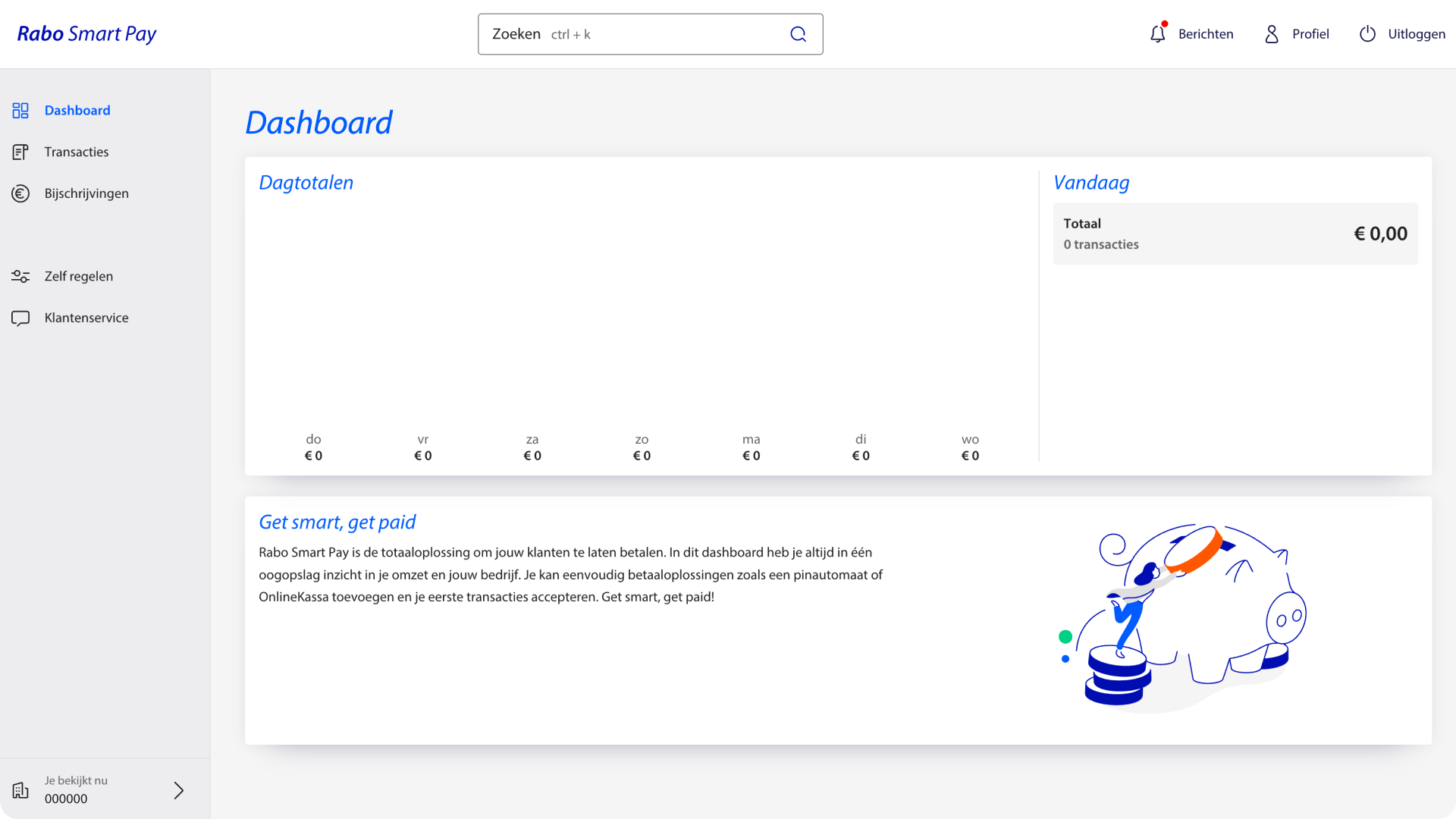
- Login in het Rabo Smart Pay dashboard (opens new window) en klik op
Apps->Rabo Smartpay.
- In het
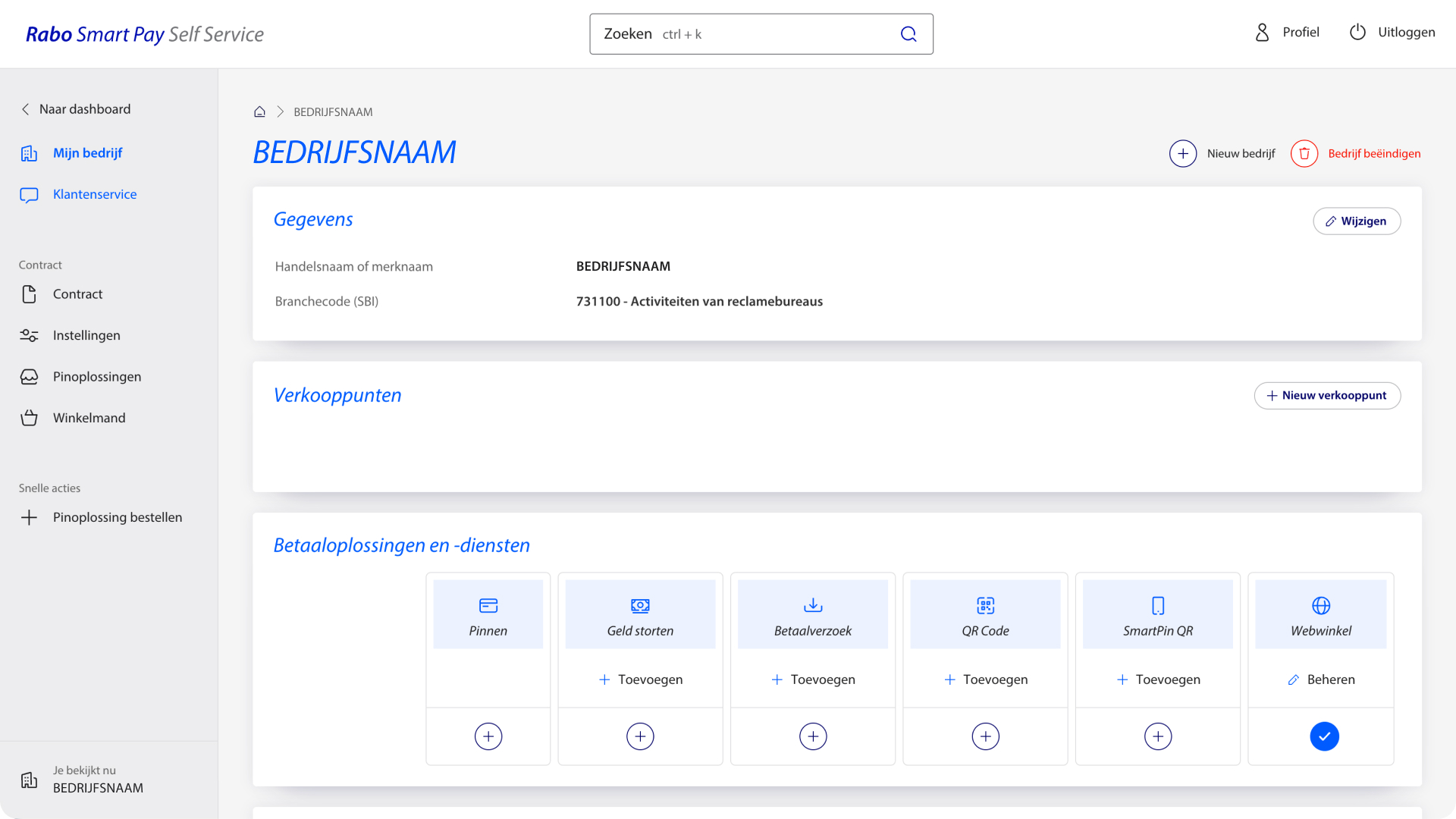
Self Servicetab, onderVerkooppuntenklik opNieuw verkooppunt.
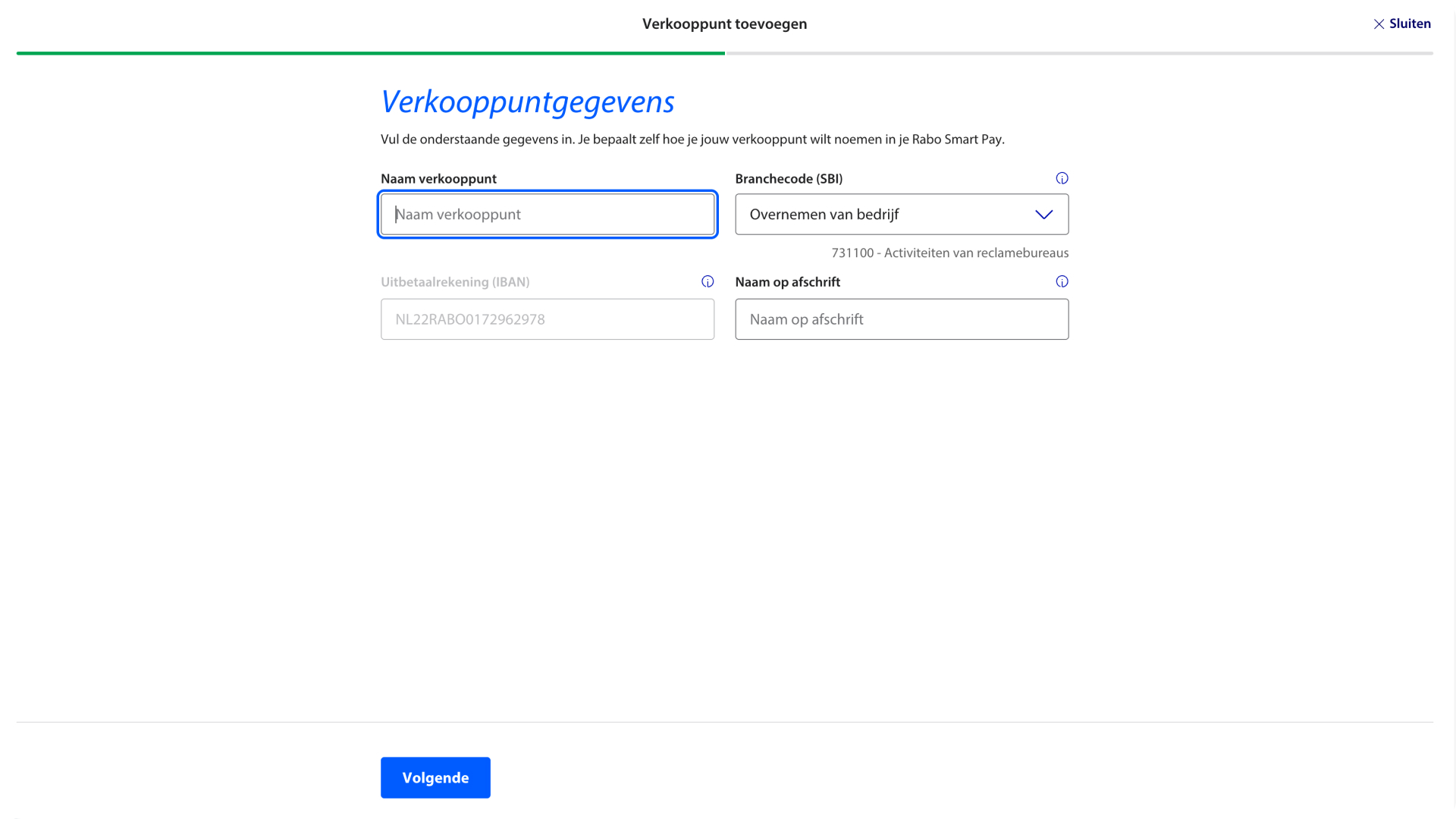
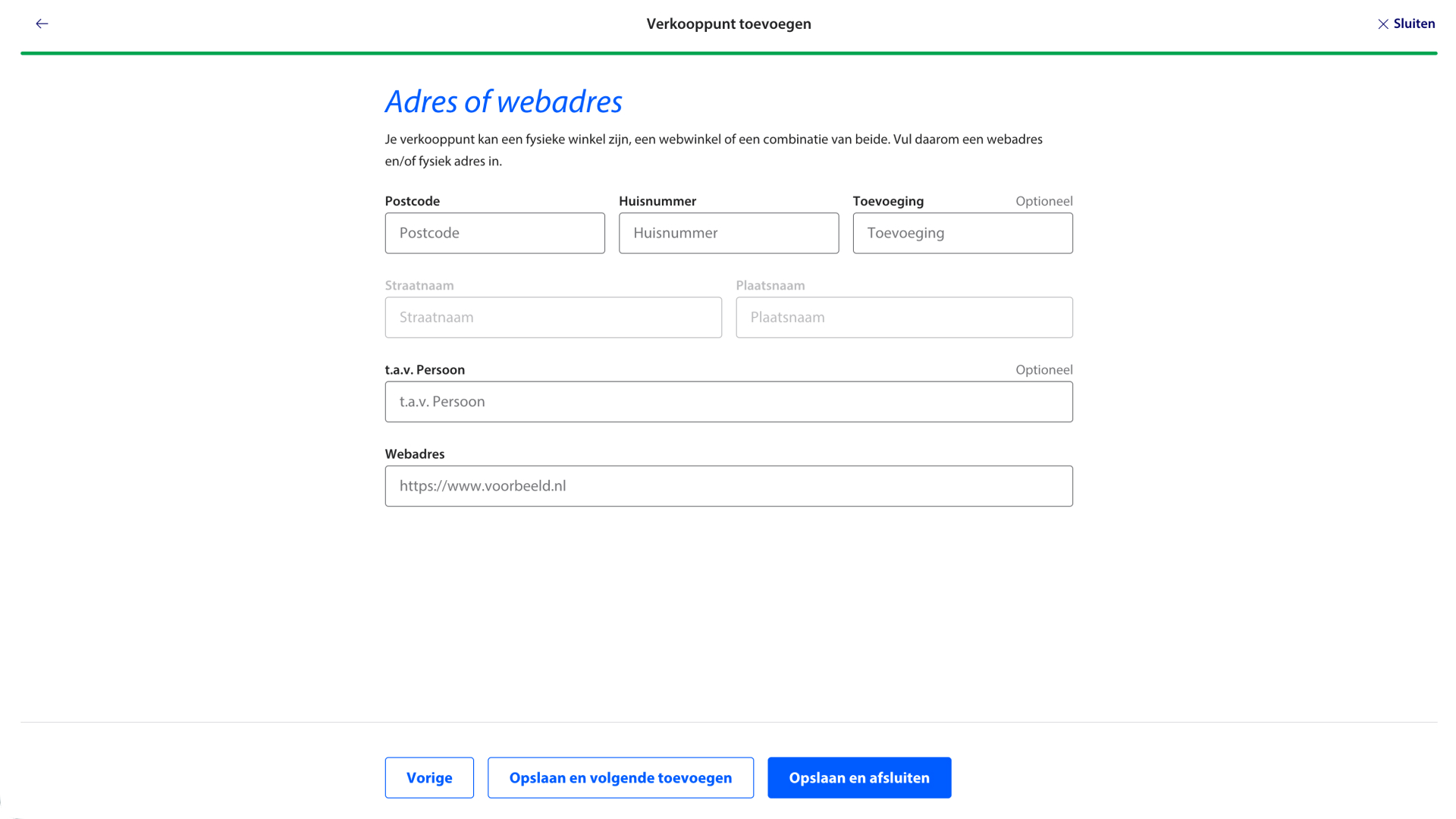
- Vul de naam en details van je verkooppunt in en klik op
Opslaan.
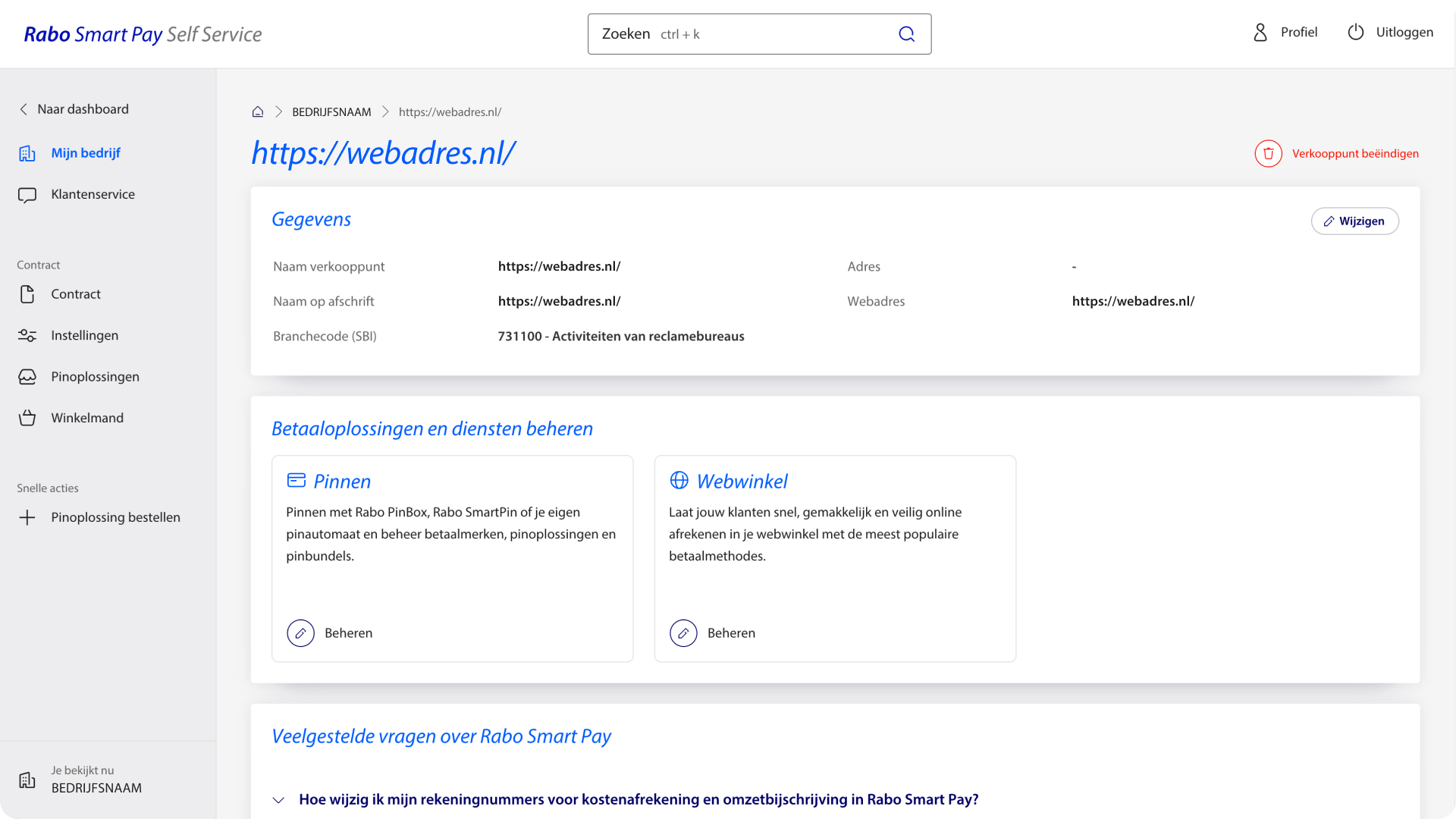
- Klik op
BeherenonderWebwinkelvoor het verkooppunt dat je zojuist hebt gemaakt.
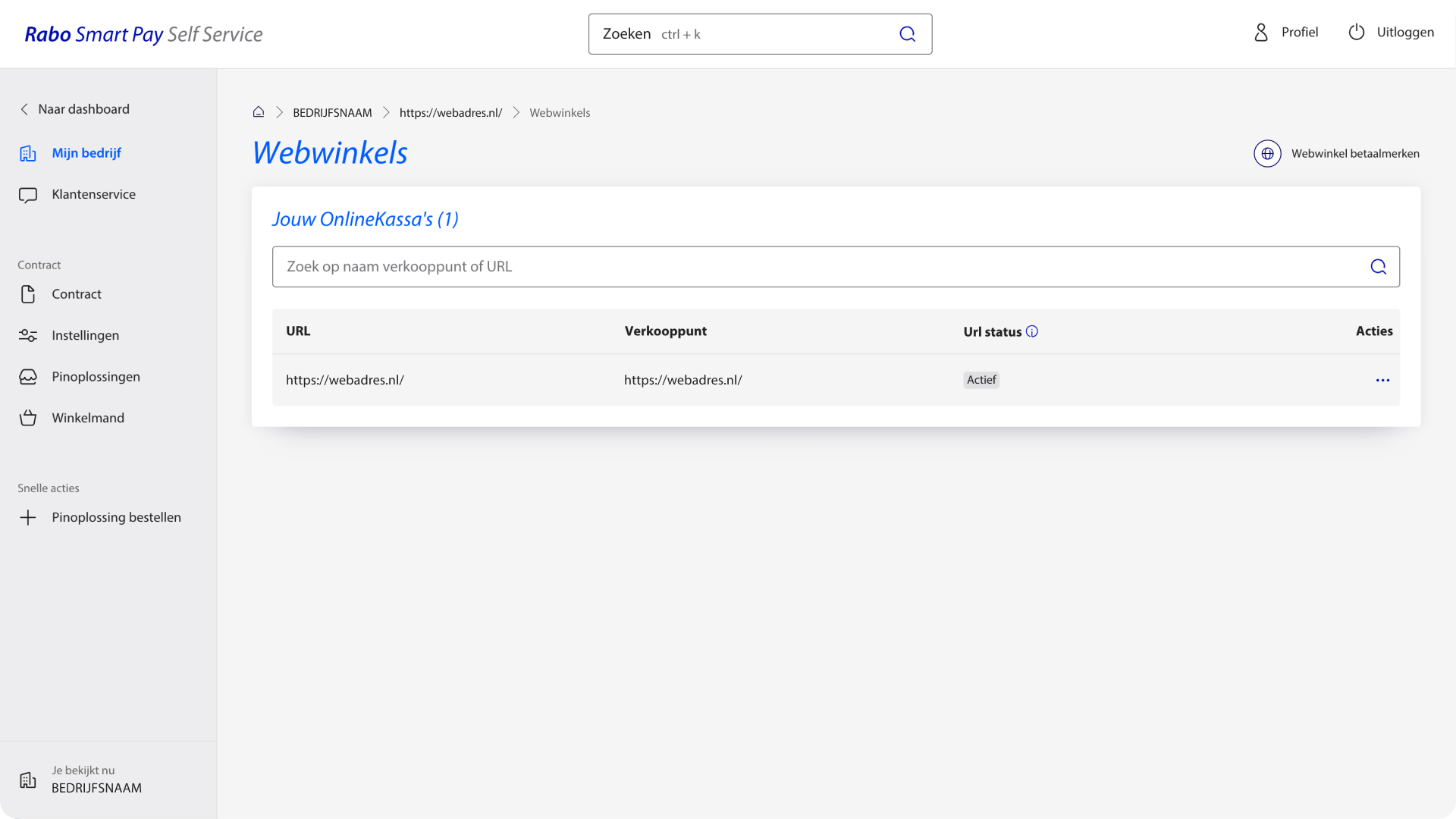
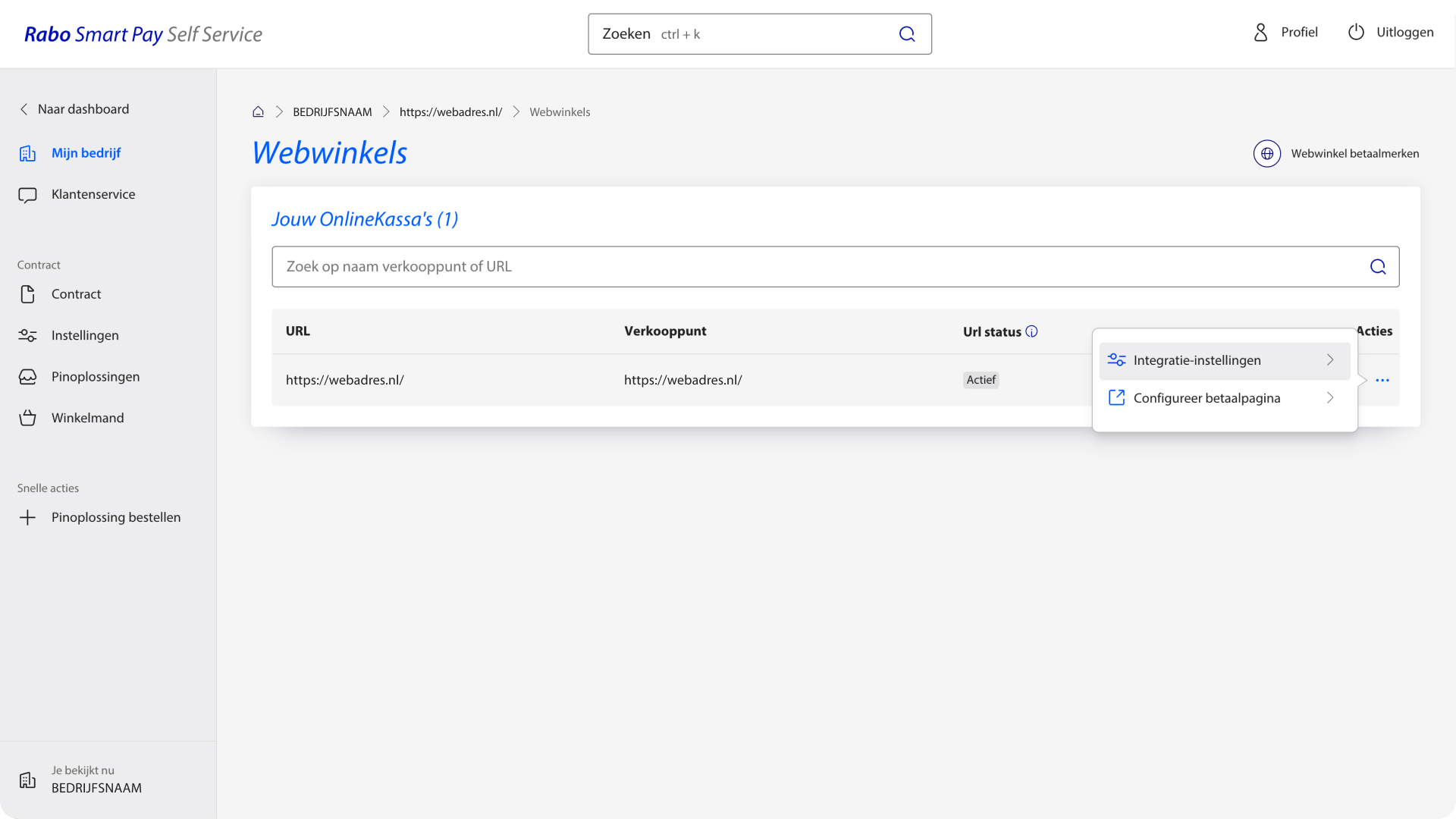
- Onder
Actiesklik opIntegratie instellingenen vervolgens opGenereer productiesleutels.
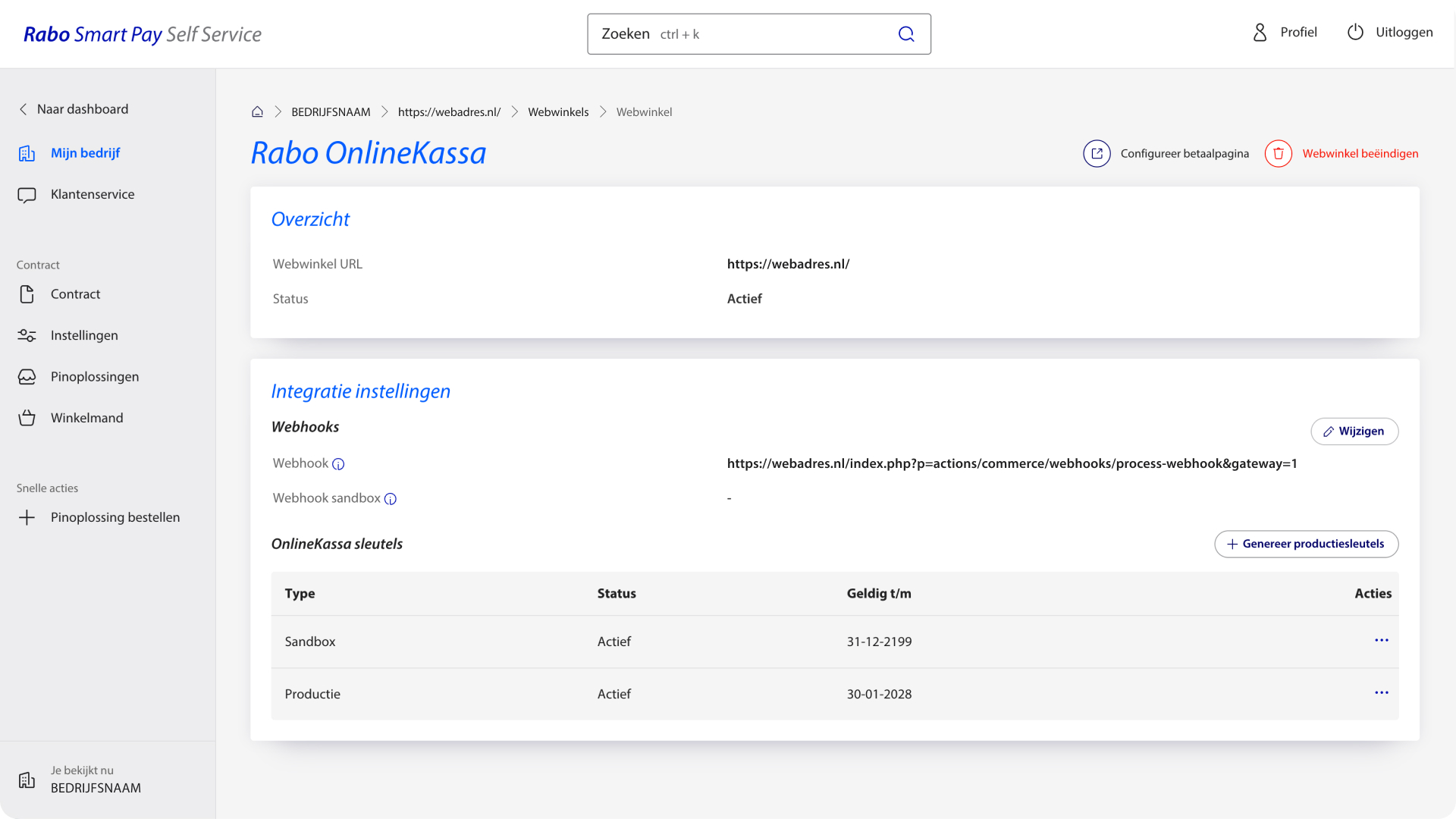
- Kopieer de
Signing keyenRefresh tokenen vul deze in de plugin instellingen in je Craft Control Panel.
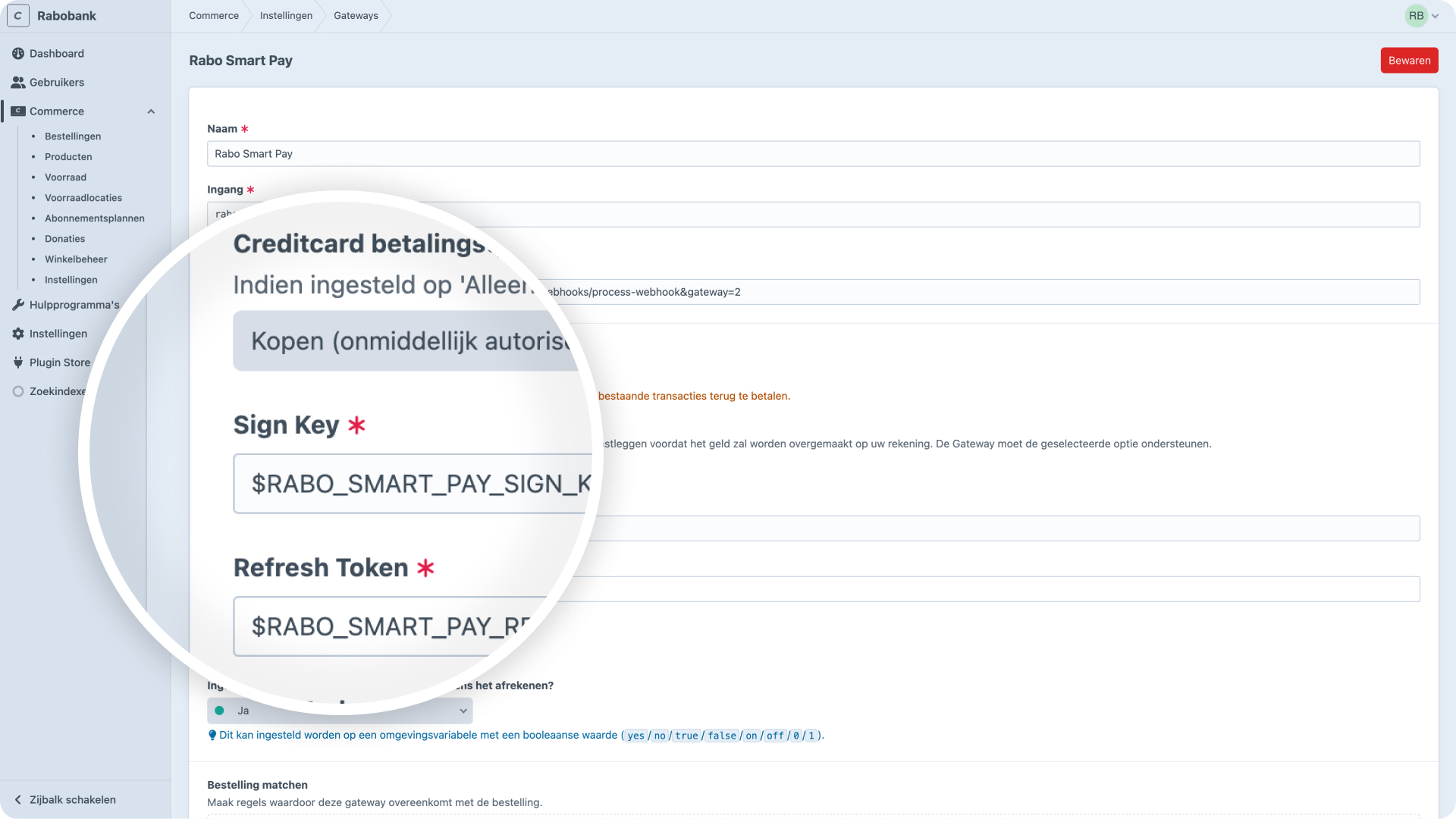
- Na het opslaan van de plugin instellingen, zal er een webhook URL worden gegenereerd. Kopieer deze URL en voeg deze toe aan het veld
Webhook URLin het Rabo Smart Pay dashboard (zie stap 5 in de 3de afbeelding).
Let op dat deze webhook URL verschillend is voor elke omgeving (bijv. lokaal, staging, productie). Je zult de juiste webhook URL voor elke omgeving moeten toevoegen in het Rabo Smart Pay dashboard. Je kunt de juiste webhook URL voor elke omgeving krijgen door naar de gateway instellingen in je Craft Control Panel te gaan en de gegenereerde URL te kopiëren, of door het volgende commando in je terminal uit te voeren:
./craft commerce/gateways/webhook-url <gatewayHandle>
De api key instellingen kunnen worden ingesteld op omgevingsvariabelen. Zie Environmental Configuration (opens new window) in de Craft documentatie (Engels) voor meer informatie hierover.
# Frontend
Een voorbeeld van een formulier voor het selecteren van een betaalmethode wordt meegeleverd bij de installatie van de plugin, maar kan worden aangepast aan jouw behoeften. Je kunt aangepaste styling toevoegen, pictogrammen weergeven en aangepaste code uitvoeren.